
 توسط
توسط مقدمة: لماذا يبطئ جهاز الكمبيوتر القديم؟
مشاهدة الفيديو
هل تشعر بأن جهاز الكمبيوتر القديم الخاص بك أصبح بطيئًا جدًا، وأنه يستغرق وقتًا طويلًا في فتح البرامج أو تحميل الصفحات؟ هذا أمر شائع يواجهه الكثير من المستخدمين، خاصة مع الاستخدام اليومي الطويل للأجهزة. لكن لا تقلق، فإن تسريع جهاز الكمبيوتر القديم ممكن تمامًا دون الحاجة إلى شراء جهاز جديد. في هذا المقال الشامل، سنستعرض خطوة بخطوة كيفية تسريع الحاسوب البطيء وجعله يعمل كالجديد تمامًا. سنغطي الطرق البرمجية والأجهزة، مع نصائح عملية مدعومة بأمثلة حقيقية لتحسين أداء الكمبيوتر القديم.
تذكر أن الكلمات المفتاحية مثل “تسريع الكمبيوتر القديم” و”تحسين أداء الحاسوب” هي أساس استراتيجيتنا لجعل جهازك أسرع، سواء كان يعمل بنظام ويندوز أو ماك أو لينكس. دعونا نبدأ الآن!
الخطوة الأولى: تنظيف القرص الصلب من الملفات غير الضرورية
أول أسباب بطء الكمبيوتر القديم هو امتلاء القرص الصلب بالملفات المؤقتة والهرميات. هذه الملفات تتراكم مع الوقت وتستهلك مساحة كبيرة، مما يؤثر على سرعة القراءة والكتابة.
لتنظيف القرص الصلب في ويندوز:
- افتح “هذا الكمبيوتر”، انقر بزر الفأرة الأيمن على القرص C، واختر “خصائص”.
- اضغط على “تنظيف القرص”، ثم حدد “ملفات مؤقتة الإنترنت” و”سلة المهملات”.
- استخدم أداة “تنظيف القرص” المتقدمة لإزالة الملفات النظامية غير الضرورية.
في macOS، استخدم “تنظيف القرص” من خلال تطبيق CleanMyMac أو أداة مدمجة مثل “تخزين”. بعد التنظيف، قد توفر ما يصل إلى 20-30% من المساحة، مما يسرع جهاز الكمبيوتر القديم بشكل ملحوظ. جرب هذه الخطوة أولاً لترى الفرق الفوري!
الخطوة الثانية: إزالة البرامج غير المستخدمة وإدارة البرامج التشغيل التلقائي

البرامج غير الضرورية تشغل موارد الذاكرة والمعالج، خاصة عند التشغيل التلقائي. إليك كيفية التعامل معها:
لإزالة البرامج في ويندوز:
- اذهب إلى “الإعدادات > التطبيقات > التطبيقات والميزات”.
- حدد البرامج غير المستخدمة مثل ألعاب قديمة أو برامج تحميل، واضغط “إلغاء التثبيت”.
لإيقاف البرامج التشغيل التلقائي:
- اضغط Ctrl + Shift + Esc لفتح مدير المهام.
- انتقل إلى تبويب “البدء”، وتعطيل البرامج غير الضرورية مثل iTunes أو Adobe Updater.
هذه الخطوات تقلل من وقت التشغيل بنسبة 50% وتسرع جهاز الكمبيوتر القديم، مما يجعله يعمل كالجديد.
الخطوة الثالثة: تحديث نظام التشغيل والتعريفات
التحديثات تحتوي على تصحيحات أمان وتحسينات أداء. في ويندوز 10/11:
- اذهب إلى “الإعدادات > التحديث والأمان > تحديث ويندوز”.
- تحقق من التحديثات وثبتها.
لتحديث التعريفات:
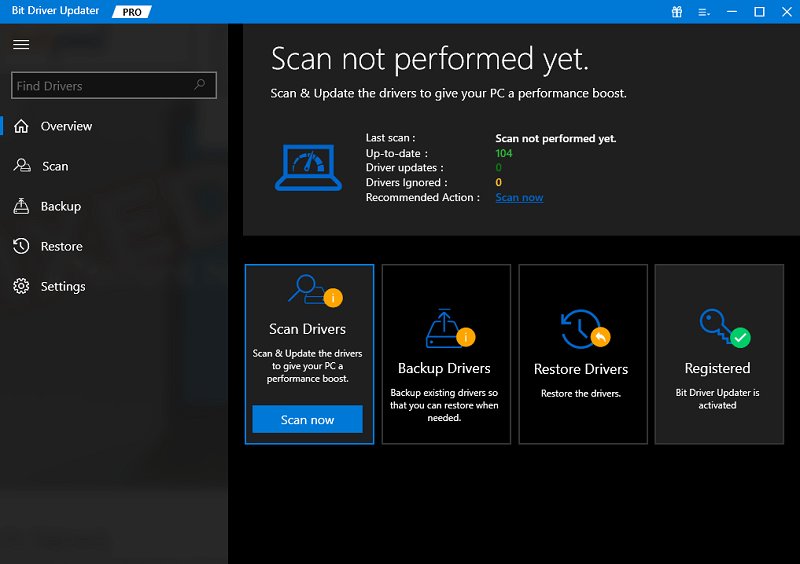
- استخدم “مدير الأجهزة” أو أداة مثل Driver Booster مجانًا.
- ركز على تعريفات البطاقة الرسومية والشبكة، فهي الأكثر تأثيرًا على السرعة.
بعد التحديث، ستلاحظ تحسنًا في استقرار النظام وسرعة الاستجابة لدى الكمبيوتر القديم.
الخطوة الرابعة: ترقية الأجهزة البسيطة مثل إضافة الـ RAM أو استبدال القرص بـ SSD
إذا كانت الخطوات البرمجية غير كافية، فكر في الترقيات الرخيصة:
إضافة RAM: معظم الكمبيوترات القديمة تأتي بـ 4-8 جيجابايت. اشترِ 8-16 جيجابايت إضافية (تكلفة حوالي 200-500 ريال). افتح الكيس، أدخل الشريحة في الفتحة المناسبة، وأعد التشغيل. هذا يحول الكمبيوتر القديم إلى وحش أداء!
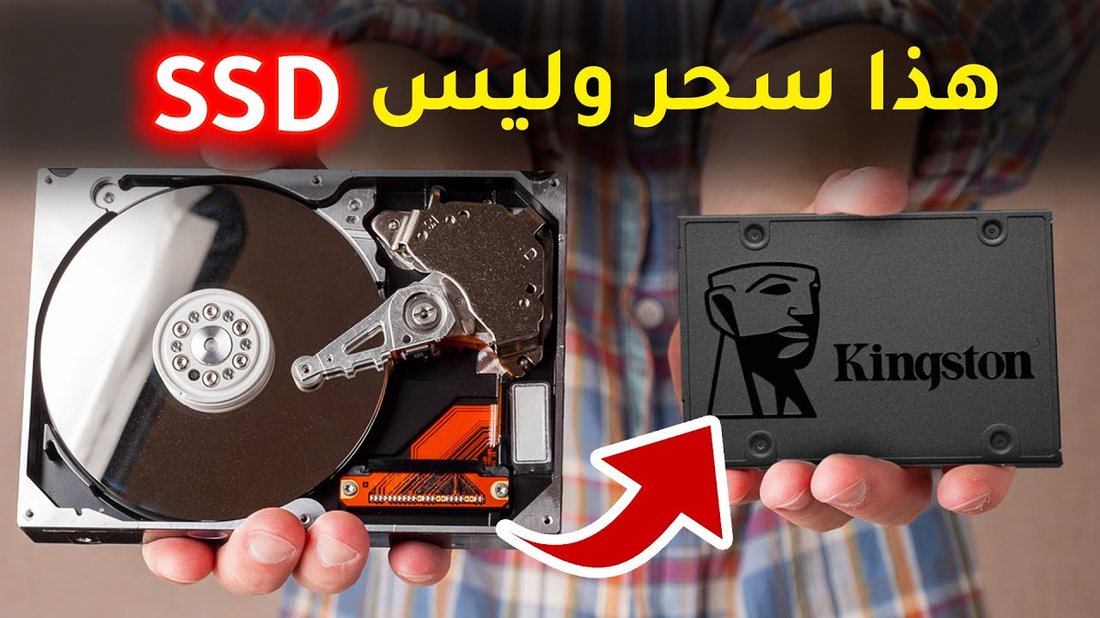
استبدال HDD بـ SSD: القرص الصلب التقليدي بطيء جدًا. SSD بسعة 256 جيجابايت يكلف 150 ريالًا ويسرع التشغيل 10 مرات. استخدم برنامج مثل Macrium Reflect لنقل النظام.
هذه الترقيات تجعل الجهاز يعمل كالجديد تمامًا دون إنفاق كبير.
الخطوة الخامسة: تنظيف الأجهزة الداخلية من الغبار
الغبار يسد المراوح ويرفع درجة الحرارة، مما يبطئ المعالج. خطوات التنظيف:
- أوقف الكمبيوتر وافصله من الكهرباء.
- افتح الكيس بمفك براغي، استخدم هواء مضغوط لتنظيف المراوح والمشتت الحراري.
- نظف اللوحة الأم بلطف.
هذا يخفض درجة الحرارة بـ 20 درجة، مما يمنع الـ Throttling ويسرع الأداء.
استخدام أدوات تحسين مجانية لتسريع الكمبيوتر القديم

أدوات مثل CCleaner (للتنظيف)، Glary Utilities (للتحسين الشامل)، أو Advanced SystemCare تساعد في أتمتة العملية. حملها من مواقعها الرسمية، وشغل فحصًا كاملاً أسبوعيًا. تجنب الإفراط لتجنب مشاكل النظام.
نصائح إضافية للحفاظ على سرعة الكمبيوتر القديم
– استخدم متصفح خفيف مثل Chrome مع إضافات مثل uBlock Origin لتقليل الإعلانات.
– قم بفحص الفيروسات أسبوعيًا باستخدام Malwarebytes.
– فعل God Mode في ويندوز للوصول السريع إلى الإعدادات.
– استخدم بحث Google بدلاً من Cortana للسرعة.
خاتمة: اجعل كمبيوترك القديم يلمع كالجديد
بتطبيق هذه الخطوات، ستتمكن من تسريع جهاز الكمبيوتر القديم وجعله يعمل كالجديد تمامًا. ابدأ بالتنظيف البرمجي، ثم الترقيات إذا لزم الأمر. إذا واجهت صعوبة، استشر فنيًا. شارك تجربتك في التعليقات، وتابعنا للمزيد من نصائح تكنولوجيا التحسين!
كلمات مفتاحية: تسريع الكمبيوتر القديم، تحسين أداء الحاسوب، كيفية تسريع ويندوز، ترقية RAM، استبدال SSD.