
 توسط
توسط طريقة تثبيت ويندوز 11 على الأجهزة القديمة التي لا تستوفي المتطلبات الرسمية
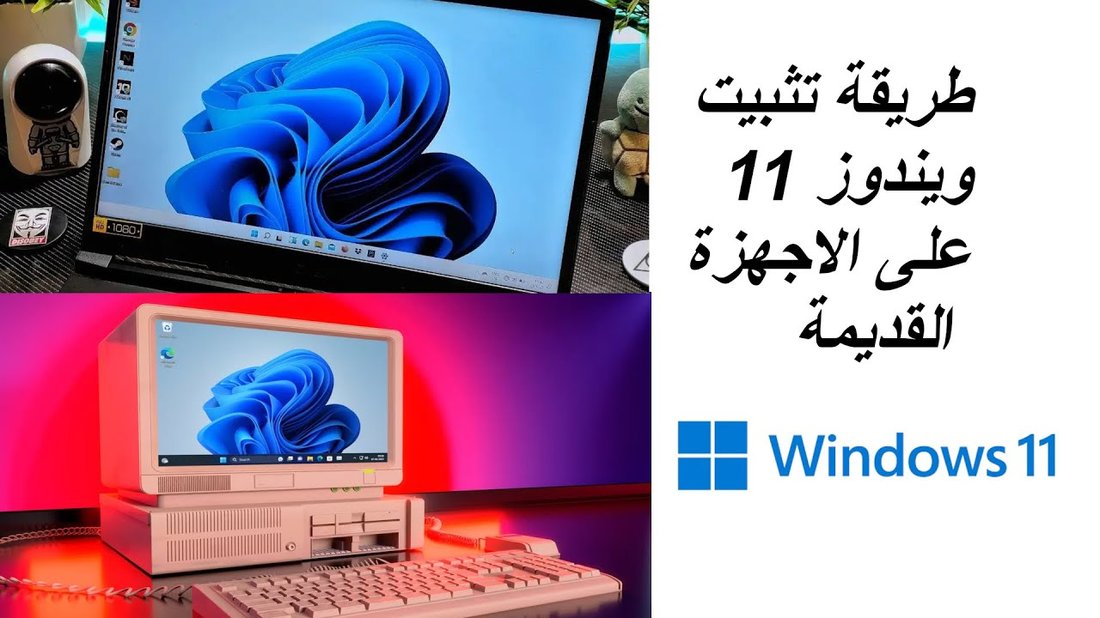
مع إصدار مايكروسوفت لنظام التشغيل ويندوز 11 في عام 2021، فرضت الشركة متطلبات أجهزة صارمة لضمان الأداء الأمثل والأمان. ومع ذلك، يرغب العديد من مستخدمي الأجهزة القديمة في ترقية أجهزتهم إلى هذا النظام الحديث للاستفادة من واجهته الجديدة والميزات المتقدمة. في هذا المقال الشامل، سنشرح بالتفصيل طريقة تثبيت ويندوز 11 على الأجهزة القديمة التي لا تستوفي المتطلبات، مع التركيز على الطرق الآمنة والفعالة، بالإضافة إلى المخاطر المحتملة والحلول البديلة.
متطلبات نظام ويندوز 11 الرسمية ولماذا تمنع الأجهزة القديمة؟
Videoyu İzle
قبل الخوض في الطرق العملية، دعونا نستعرض المتطلبات الرسمية لنظام ويندوز 11:
- المعالج: معالج إنتل من الجيل العاشر أو أحدث، أو AMD Ryzen 2000 أو أحدث.
- الذاكرة العشوائية (RAM): 4 جيجابايت على الأقل.
- التخزين: 64 جيجابايت على الأقل.
- بطاقة الرسوميات: دعم DirectX 12 مع برنامج تشغيل WDDM 2.0.
- شاشة: 720 بكسل أو أعلى.
- TPM: إصدار 2.0 (وحدة المنصة الموثوقة).
- Secure Boot: يجب أن يكون مفعلاً في الـ BIOS/UEFI.
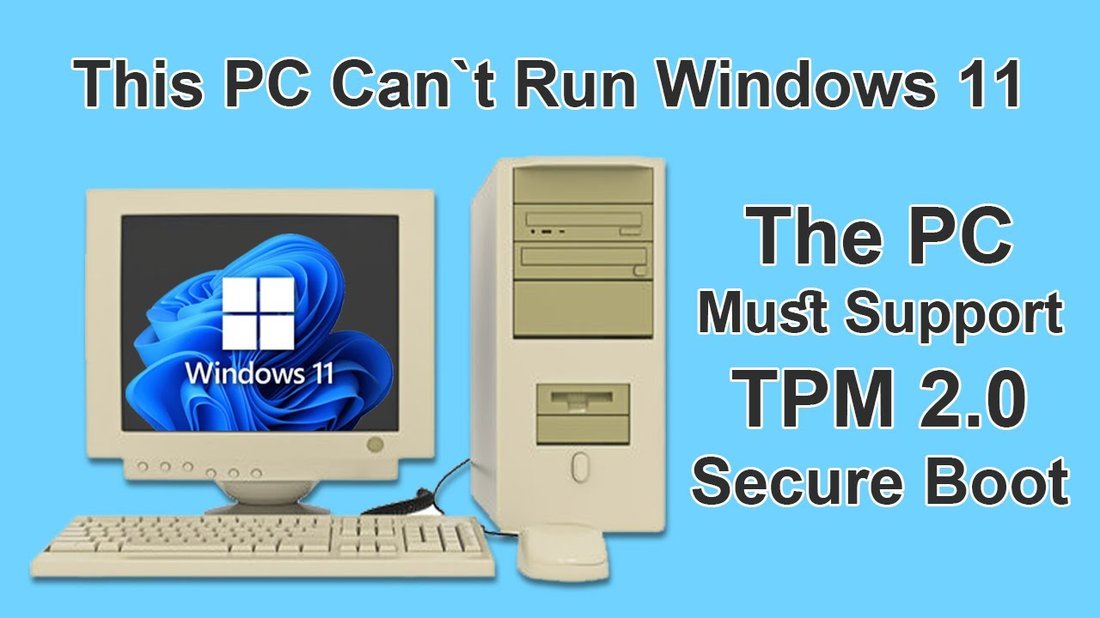
الأجهزة القديمة، مثل تلك المزودة بمعالجات إنتل من الجيل السابع أو أقل، أو غير مزودة بـ TPM 2.0، تواجه رسائل خطأ أثناء محاولة التثبيت مثل “هذا الحاسوب لا يلبي الحد الأدنى من متطلبات ويندوز 11”. هذه المتطلبات تهدف إلى تعزيز الأمان، لكنها تحول دون ترقية ملايين الأجهزة القديمة.
المخاطر والتحذيرات قبل تثبيت ويندوز 11 على جهاز قديم
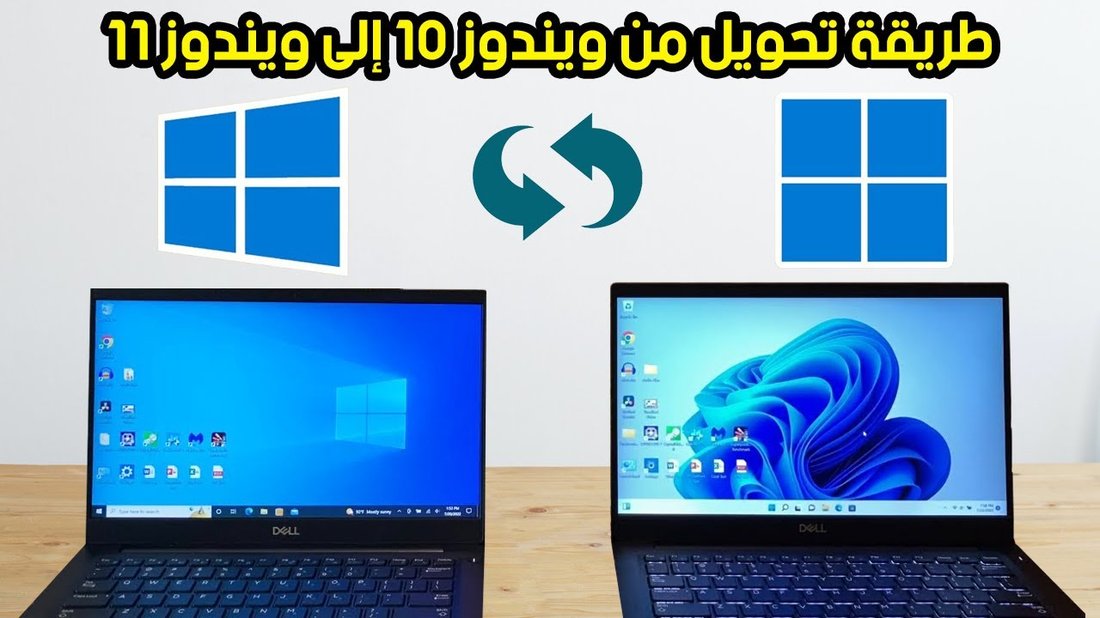
رغم إمكانية التثبيت، إلا أن هناك مخاطر يجب مراعاتها:
- فقدان الدعم الرسمي من مايكروسوفت، مما يعني عدم تلقي التحديثات الأمنية.
- انخفاض الأداء بسبب عدم توافق المعالج أو الرسوميات.
- مشاكل في الاستقرار، مثل التجمد أو الانهيار العشوائي.
- عدم عمل بعض البرامج أو الميزات الجديدة مثل Windows Hello أو Snap Layouts بشكل مثالي.
نصيحة هامة: قم بعمل نسخ احتياطي كامل للبيانات قبل البدء، وتأكد من أن جهازك يدعم على الأقل 4 جيجابايت RAM ومعالج ثنائي النواة لتجنب مشاكل كبيرة.
الطريقة الأولى: تثبيت ويندوز 11 باستخدام أداة Rufus (الأسهل والأسرع)
أداة Rufus هي الخيار الأمثل لإنشاء قرص USB قابل للتشغيل يتجاوز جميع التحققات. إليك الخطوات التفصيلية:
- تحميل الملفات اللازمة: حمل صورة ISO الرسمية لويندوز 11 من موقع مايكروسوفت، وقم بتحميل أداة Rufus من موقعها الرسمي (rufus.ie).
- إعداد USB: أدخل فلاشة USB بسعة 8 جيجابايت أو أكثر، ثم شغل Rufus.
- تكوين Rufus:
- اختر صورة ISO لويندوز 11.
- اختر “Extended Windows 11 Installation (no TPM / no Secure Boot)” من قائمة Image Option.
- اضغط Start لإنشاء الـ USB.
- الدخول إلى BIOS: أعد تشغيل الجهاز واضغط F2 أو Del أو F10 للدخول إلى BIOS، قم بتعطيل Secure Boot وتفعيل Legacy Boot إذا لزم الأمر.
- التثبيت: أعد التشغيل واختر الـ USB من قائمة الإقلاع، ثم اتبع خطوات التثبيت العادية. سيتجاوز Rufus التحققات تلقائياً.
هذه الطريقة ناجحة بنسبة 99% على الأجهزة القديمة ولا تتطلب تعديلات إضافية.
الطريقة الثانية: تجاوز المتطلبات عبر تعديل السجل (Registry) أثناء التثبيت
إذا لم يعمل Rufus، جرب هذه الطريقة اليدوية:
- أنشئ USB bootable عادي لويندوز 11 باستخدام أداة Media Creation Tool.
- ابدأ التثبيت، وعند ظهور رسالة الخطأ، اضغط Shift + F10 لفتح موجه الأوامر.
- اكتب
regeditواضغط Enter لفتح محرر السجل. - انتقل إلى
HKEY_LOCAL_MACHINESYSTEMSetup. - أنشئ مفتاحاً جديداً باسم LabConfig.
- داخل LabConfig، أنشئ قيماً DWORD (32-bit) كالتالي:
- BypassTPMCheck = 1
- BypassSecureBootCheck = 1
- BypassCPUCheck = 1
- BypassRAMCheck = 1
- أغلق regedit، ثم أعد تشغيل التثبيت. سيكمل الآن دون مشاكل.
هذه الطريقة مثالية للأجهزة التي تدعم جزئياً المتطلبات لكن تفشل في بعضها.
الطريقة الثالثة: تفعيل TPM افتراضي (fTPM) على الأجهزة المدعومة
بعض الأجهزة القديمة مثل معالجات AMD Ryzen تدعم TPM افتراضياً عبر fTPM:
- ادخل إلى BIOS (عادة F2 أو Del).
- ابحث عن خيار AMD fTPM أو PTT (لإنتل) وقم بتفعيله.
- فعل Secure Boot.
- ثم قم بتثبيت ويندوز 11 عادياً.
هذه الطريقة تحافظ على الدعم الرسمي قدر الإمكان.
حلول إضافية لمشاكل شائعة بعد التثبيت
بعد التثبيت الناجح، قد تواجه مشاكل:
مشكلة تحديثات ويندوز
قم بتحميل تحديث KB5013943 أو أحدث يدوياً من موقع مايكروسوفت، أو استخدم أداة Windows Update Troubleshooter.
انخفاض الأداء
قم بتعطيل الميزات غير الضرورية مثل الرسوم المتحركة من إعدادات النظام > النظام > عن الأداء.
عدم عمل Wi-Fi أو Bluetooth
حدث برامج التشغيل من موقع الشركة المصنعة للجهاز (مثل Dell أو HP).
بدائل لتثبيت ويندوز 11 على الأجهزة القديمة
إذا كانت المخاطر عالية، جرب:
- ويندوز 10 المحدث: يدعم حتى 2025.
- توزيعات لينكس: مثل Ubuntu أو Linux Mint، التي تعمل بشكل ممتاز على الأجهزة القديمة.
- ترقية الأجهزة: إضافة RAM أو SSD لتحسين الأداء.
خاتمة: هل يستحق تثبيت ويندوز 11 على جهاز قديم؟
تثبيت ويندوز 11 على الأجهزة القديمة ممكن وسهل باستخدام الطرق المذكورة، خاصة Rufus أو تعديل السجل. ومع ذلك، يُفضل الالتزام بالمتطلبات الرسمية لتجنب المشاكل طويلة الأمد. إذا كان جهازك قادراً على تشغيل ويندوز 10 بشكل جيد، فكر في الانتظار لترقية الأجهزة. شارك تجربتك في التعليقات أدناه، وتابعنا للمزيد من نصائح تثبيت ويندوز 11 على أجهزة غير متوافقة.
تم تحديث هذا المقال في 2023 ليتناسب مع آخر التحديثات.