
 توسط
توسط تهيئة الهارد الخارجي ليعمل على ويندوز وماك في نفس الوقت: دليل شامل خطوة بخطوة
في عالم التكنولوجيا اليوم، يعتمد الكثير من المستخدمين على أجهزة متعددة مثل حواسيب ويندوز وأجهزة ماك (macOS). ومع تزايد الحاجة إلى نقل الملفات بين هذه الأنظمة، يصبح الهارد الخارجي أداة أساسية. لكن المشكلة الشائعة هي عدم توافق أنظمة الملفات بين ويندوز (NTFS أو FAT32) وماك (APFS أو HFS+). الحل الأمثل هو تهيئة الهارد الخارجي بنظام exFAT، الذي يدعم التوافق الكامل بين الاثنين دون فقدان البيانات أو الحاجة إلى برامج إضافية. في هذا الدليل الشامل، سنشرح طريقة تهيئة الهارد الخارجي ليعمل على ويندوز وماك في نفس الوقت بشكل مفصل وسهل الفهم.
لماذا exFAT هو الخيار الأفضل للتوافق بين ويندوز وماك؟
Videoyu İzle
نظام exFAT (Extended File Allocation Table) هو نظام ملفات طورته مايكروسوفت خصيصاً للأقراص الخارجية والـ USB. يتميز بالخصائص التالية:
- التوافق العالي: يقرأه ويكتبه كلا النظامين ويندوز (من Windows 7 فما فوق) وماك (من macOS 10.6.5 فما فوق) بشكل أصلي.
- دعم الملفات الكبيرة: يدعم ملفات تصل إلى 16 إكسابايت، بخلاف FAT32 الذي يقتصر على 4 جيجابايت.
- البساطة: لا يحتاج إلى تشفير أو صيانة معقدة مثل NTFS أو APFS.
- الأمان النسبي: أقل عرضة للفساد مقارنة بـ FAT32، لكنه لا يدعم ميزات النسخ الاحتياطي المتقدمة.
مقارنة بنظام NTFS، الذي يقرأه ماك للقراءة فقط دون الكتابة إلا ببرامج خارجية مثل Paragon NTFS، أو HFS+ الذي يحتاج برامج على ويندوز، فإن exFAT هو الحل الأمثل لـ “تهيئة هارد خارجي ويندوز ماك”.
الخطوات اللازمة قبل البدء في التهيئة
قبل تهيئة الهارد الخارجي، تأكد من:
- نسخ احتياطي لجميع البيانات الموجودة على الهارد، حيث تؤدي عملية التهيئة إلى مسح كامل.
- توصيل الهارد بالكمبيوتر بشكل صحيح عبر USB أو Thunderbolt.
- التحقق من صحة الهارد باستخدام أدوات مثل CHKDSK على ويندوز أو First Aid على ماك.
- أن يكون الهارد فارغاً أو غير محمي بكلمة مرور.
الآن، دعونا ننتقل إلى الخطوات العملية.
طريقة تهيئة الهارد الخارجي على ويندوز (Windows 10/11)
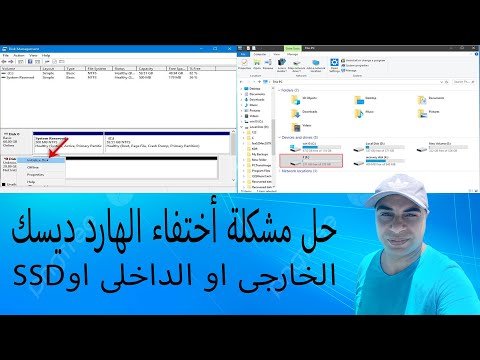
ويندوز يوفر أداة Disk Management المدمجة للتهيئة بسهولة. اتبع هذه الخطوات:
- اضغط على Windows + X واختر Disk Management.
- ابحث عن الهارد الخارجي في قائمة الأقراص (قد يظهر كـ “Unallocated” أو بحجم غير مخصص).
- انقر بزر الماوس الأيمن على المنطقة غير المخصصة واختر New Simple Volume.
- اتبع معالج الإنشاء: حدد الحجم الكامل، ثم اختر حرف التشغيل (مثل E:).
- في صفحة نظام الملفات، اختر exFAT (تأكد من عدم اختيار NTFS أو FAT32).
- أدخل اسم الحجم (Label) مثل “External Drive”، وألغِ علامة Perform a quick format إذا أردت فحصاً كاملاً.
- انقر Finish وانتظر انتهاء العملية.
بعد الانتهاء، قم بفحص الهارد للتأكد من عمله. إذا واجهت مشكلة، استخدم أمر diskpart في Command Prompt كبديل متقدم.
طريقة تهيئة الهارد الخارجي على ماك (macOS Ventura أو أحدث)
ماك يستخدم تطبيق Disk Utility للتهيئة، وهو أبسط:
- افتح Disk Utility من Spotlight (Cmd + Space) أو Applications > Utilities.
- اختر View > Show All Devices لعرض جميع الأقراص.
- حدد الهارد الخارجي من الشريط الجانبي (الجهاز الرئيسي، ليس الحجم).
- انقر على Erase في الأعلى.
- في النافذة المنبثقة:
- اسم: أدخل اسم الحجم.
- Format: اختر ExFAT.
- Scheme: اختر Master Boot Record للتوافق مع ويندوز.
- انقر Erase وانتظر.
ستجد الهارد جاهزاً للاستخدام على كلا النظامين فوراً.
التحقق من التوافق بعد التهيئة
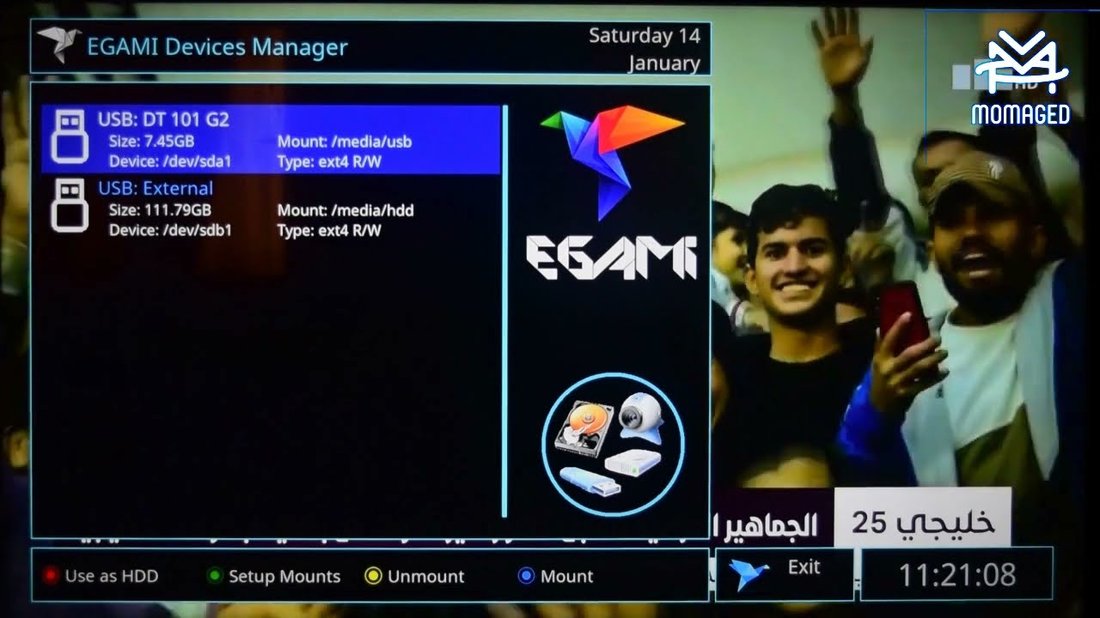
للتأكد من نجاح “تهيئة الهارد الخارجي لـ ويندوز وماك”:
- على ويندوز: افتح File Explorer، أدرج ملفاً كبيراً (أكبر من 4GB) وافتحه على ماك.
- على ماك: أضف مجلدات وملفات، ثم انقلها إلى ويندوز.
- استخدم أداة مثل CrystalDiskInfo لفحص صحة الهارد.
إذا لم يعمل، تأكد من تحديث النظامين وإعادة التوصيل.
مشاكل شائعة وحلولها في تهيئة الهارد الخارجي
قد تواجه بعض المشكلات:
| المشكلة | الحل |
|---|---|
| الهارد غير مرئي | غير تعيين حرف التشغيل على ويندوز أو أعد تشغيل Disk Utility على ماك. |
| خطأ في الكتابة على ماك | تأكد من exFAT، لا HFS+. |
| بطء في النقل | استخدم USB 3.0+ وأعد التهيئة إذا لزم. |
| فساد الملفات |
للحالات المتقدمة، جرب برامج مثل EaseUS Partition Master أو Tuxera NTFS.
بدائل exFAT لتهيئة الهارد الخارجي
إذا لم يناسب exFAT:
- FAT32: توافق كامل لكن حد 4GB للملفات.
- NTFS مع برامج: على ماك، استخدم NTFS for Mac.
- APFS: لماك فقط، غير مناسب.
exFAT يظل الأفضل لمعظم المستخدمين.
نصائح للحفاظ على الهارد الخارجي بعد التهيئة
لإطالة عمر الهارد:
- افصل الهارد بشكل آمن دائماً (Eject على ماك، Safely Remove على ويندوز).
- تجنب الصدمات والحرارة.
- قم بنسخ احتياطي منتظم على السحابة مثل Google Drive أو iCloud.
- حدث برامج التشغيل (Drivers) لمنافذ USB.
خاتمة: اجعل هاردك الخارجي متعدد المنصات الآن
باتباع هذا الدليل، يمكنك تهيئة الهارد الخارجي ليعمل على ويندوز وماك في نفس الوقت بكفاءة عالية. نظام exFAT يوفر التوافق المثالي دون تعقيدات، مما يجعل نقل الملفات سلساً. إذا كان لديك أسئلة إضافية حول “طريقة تهيئة هارد خارجي ويندوز ماك”، شاركنا في التعليقات. ابقَ محدثاً مع أحدث نصائح التكنولوجيا!
تم الكتابة بواسطة ياسر عبد الرحمن، خبير تكنولوجيا وأنظمة التشغيل.