
 توسط
توسط مقدمة: كيف يمكن لإعدادات البيوس إعادة إحياء جهاز الكمبيوتر القديم؟
Videoyu İzle
في عالم التكنولوجيا السريع التغيير، يجد الكثيرون أنفسهم متمسكين بأجهزة كمبيوتر قديمة لا تزال تعمل، لكن أداءها يتدهور مع مرور الوقت. هل تعلم أن إعدادات البيوس (BIOS) المتقدمة يمكن أن تزيد من أداء جهازك القديم بنسبة تصل إلى 30% أو أكثر؟ البيوس، أو نظام الإدخال والإخراج الأساسي، هو البرنامج الأساسي الذي يتحكم في تشغيل الأجهزة الأساسية قبل تحميل نظام التشغيل. في هذه المقالة الشاملة، سنستعرض أفضل إعدادات البيوس المتقدمة لتحسين أداء أجهزة الكمبيوتر القديمة، مع نصائح عملية وتحذيرات أمان لتجنب أي مخاطر.
سواء كنت تستخدم جهازاً من عصر ويندوز XP أو حتى أجهزة من التسعينيات، فإن تعديل إعدادات البيوس يمكن أن يعيد لك سرعة الجهاز كما كان جديداً. سنغطي كل شيء من الدخول إلى البيوس إلى الإعدادات المتقدمة مثل الـ Overclocking والتحكم في الذاكرة. استمر في القراءة لتحويل جهازك القديم إلى وحش أداء!
ما هو البيوس ولماذا هو مهم لأجهزة الكمبيوتر القديمة؟
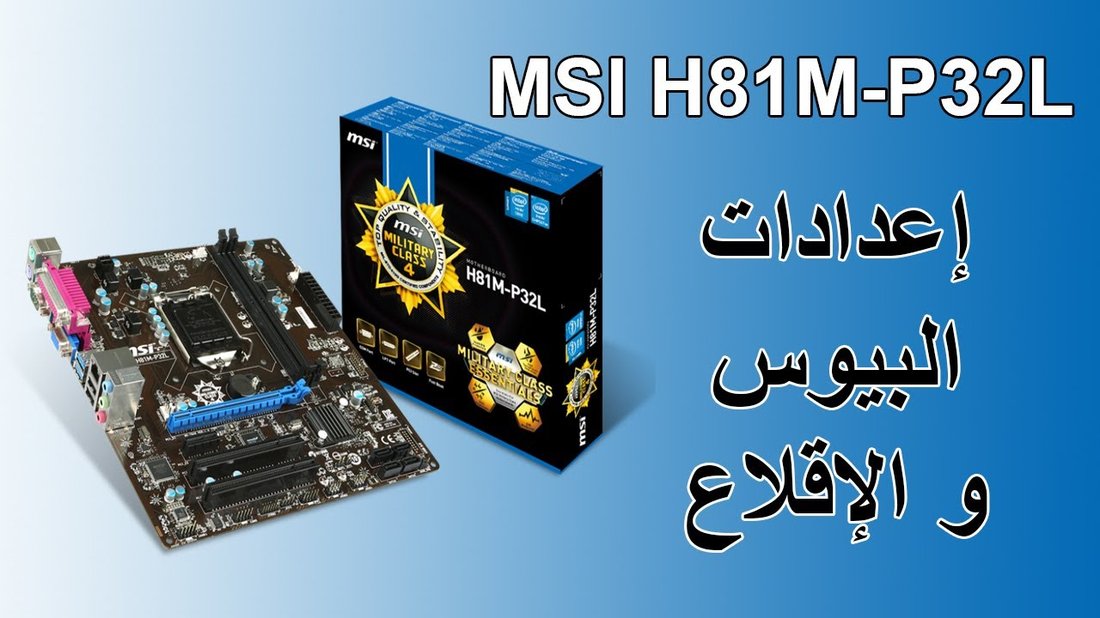
البيوس (Basic Input/Output System) هو البرنامج الثابت المخزن على شريحة CMOS في اللوحة الأم. يقوم بفحص الأجهزة (POST) ويحدد كيفية عمل المعالج والذاكرة والأقراص. في الأجهزة القديمة، غالباً ما تكون الإعدادات الافتراضية محافظة لضمان الاستقرار، مما يحد من الأداء. بتعديل هذه الإعدادات، يمكنك زيادة سرعة المعالج، تحسين توقيت الذاكرة، وتعطيل الميزات غير المستخدمة لتوفير موارد.
بالنسبة لأجهزة الكمبيوتر القديمة مثل تلك المزودة بمعالجات Intel Pentium أو AMD Athlon، يمكن أن تؤدي هذه التعديلات إلى تحسين ملحوظ في المهام اليومية مثل التصفح، التحرير، وحتى الألعاب الخفيفة. ومع ذلك، يجب أن تكون حذراً، فالتغييرات الخاطئة قد تؤدي إلى عدم الاستقرار أو تلف الأجهزة.
كيفية الدخول إلى إعدادات البيوس بأمان

الخطوة الأولى هي الدخول إلى البيوس. أعد تشغيل الجهاز وضغط على المفتاح المناسب أثناء الإقلاع: Del لمعظم لوحات AMI، F2 لـ Award، أو F10 لـ Phoenix. إذا كان جهازك يعمل بنظام UEFI الحديث (في الأجهزة الأحدث قليلاً)، ابحث عن خيار “Advanced Mode”.
بمجرد الدخول، احفظ لقطة شاشة أو اكتب الإعدادات الافتراضية للعودة إليها إذا لزم الأمر. استخدم خيار “Load Optimized Defaults” للبدء بنقطة آمنة. الآن، دعنا ننتقل إلى الإعدادات المتقدمة.
أفضل إعدادات البيوس لزيادة سرعة المعالج (CPU Overclocking)
الـ Overclocking هو زيادة تردد المعالج فوق قيمته الافتراضية. في الأجهزة القديمة مثل Intel Core 2 Duo أو AMD Phenom، يمكنك زيادة التردد بنسبة 10-20%.
الخطوات:
- اذهب إلى قسم “Advanced CPU Settings” أو “Frequency/Voltage Control”.
- غير “CPU Ratio” إلى قيمة أعلى (مثل x10 بدلاً من x9).
- فعل “CPU Unlock” إذا كان متاحاً.
- راقب درجة الحرارة باستخدام برامج مثل HWMonitor بعد الإقلاع.
نصيحة: زد التردد تدريجياً وزد الجهد (Voltage) قليلاً (مثل 1.3V إلى 1.35V) لتجنب الحرارة الزائدة. هذا يمكن أن يزيد الأداء في المهام متعددة الخيوط بنسبة 25%.
تحسين إعدادات الذاكرة (RAM Timings) لأداء أفضل

الذاكرة هي عنق الزجاجة في الأجهزة القديمة. في البيوس، ابحث عن “DRAM Configuration”.
الإعدادات الموصى بها:
- غير التوقيتات من 9-9-9-24 إلى 8-8-8-24 إذا سمحت الذاكرة.
- فعل “XMP Profile” إذا كان متاحاً (للذاكرة الحديثة نسبياً).
- فعل “Memory Remap” أو “Above 4GB Remapping”.
- غير “Command Rate” إلى 1T بدلاً من 2T.
هذه التغييرات تقلل زمن الوصول إلى البيانات، مما يحسن سرعة التحميل بنسبة 15-20%. اختبر الاستقرار باستخدام MemTest86.
تعطيل الميزات غير المستخدمة لتوفير الموارد

في الأجهزة القديمة، تعطل الميزات مثل الـ Onboard Audio أو USB غير المستخدمة لتوفير دورة معالجة.
الخطوات:
- في “Integrated Peripherals”: عطل “Onboard LAN” إذا كنت تستخدم USB Ethernet.
- عطل “Legacy USB Support” إذا كنت على ويندوز حديث.
- في “Power Management”: عطل “C-State” للحفاظ على التردد العالي.
- فعل “HPET” (High Precision Event Timer) لتحسين التوقيت.
هذا يقلل من التحميل على المعالج، مما يزيد الأداء العام بنسبة 10%.
إعدادات متقدمة للقرص الصلب والتخزين (AHCI vs IDE)
للأقراص القديمة HDD، غير وضع “SATA Mode” من IDE إلى AHCI لدعم Native Command Queuing (NCQ)، مما يحسن سرعة القراءة/الكتابة.
فعل “SMART” للكشف عن الأعطال المبكرة، و”Boot Mode” إلى “Legacy” إذا كان نظامك قديماً. للـ SSDs القديمة، هذا يمكن أن يضاعف سرعة الإقلاع.
إدارة درجة الحرارة والتبريد في إعدادات البيوس
فعل “CPU Fan Speed Control” على “PWM Mode”، واضبط “Temperature Throttle” على 80 درجة مئوية كحد أقصى. في “Hardware Monitor”، راقب الفولتاجات لتجنب الانهيار.
تحديث البيوس: خطوة أساسية قبل التعديل
قبل أي تغيير، قم بتحديث البيوس من موقع الشركة المصنعة (مثل ASUS أو Gigabyte). استخدم أداة USB Flashback إذا كانت متاحة. هذا يضيف دعماً أفضل للأجهزة الجديدة.
تحذيرات أمان ونصائح لتجنب المشاكل
التعديلات قد تلغي الضمان (غير مشكلة للأجهزة القديمة)، وتزيد الحرارة، لذا ضمن تبريداً جيداً. اختبر الاستقرار بـ Prime95 أو AIDA64. إذا حدث خطأ، أعد تعيين البيوس بإزالة بطارية CMOS لمدة 5 دقائق.
خاتمة: أعد إحياء جهازك القديم اليوم
بتطبيق هذه إعدادات البيوس المتقدمة، يمكنك زيادة أداء جهاز الكمبيوتر القديم بشكل ملحوظ دون شراء جهاز جديد. جربها خطوة بخطوة واحصل على نتائج مذهلة. شارك تجربتك في التعليقات، وتابعنا للمزيد من نصائح التكنولوجيا!
كلمات مفتاحية: إعدادات بيوس، تحسين أداء كمبيوتر قديم، overclocking، BIOS settings، أجهزة كمبيوتر قديمة.